قطع اینترنت برنامهها در ویندوز
خیلی از برنامهها برای کارشان به اینترنت نیازی ندارند ولی باز هم وصل میشوند؛ ویرایشگری که مدام اطلاعات میفرستد، لانچر بازی که وسط کار آپدیت را شروع میکند، یا نرمافزار قدیمیای که به آن اعتماد کامل ندارید. ویندوز راهی برای بستن آنها دارد، فقط چند مرحله طول میکشد.
با فایروال ویندوز
منوی استارت را باز کنید، wf.msc را بنویسید و Enter بزنید. از سمت چپ Outbound Rules و از سمت راست New Rule… را انتخاب کنید. گزینهٔ Program را بزنید، با Browse فایل .exe برنامه را پیدا کنید و Block the connection را انتخاب کنید. تیک Domain و Private و Public را نگه دارید، برای قانون اسمی بگذارید و Finish را بزنید.
این روش برای یکی دو برنامه جواب میدهد، اما باید بدانید دقیقاً کدام فایل به اینترنت وصل میشود. خیلی از برنامهها بخشهای کمکی و آپدیتکنندهٔ جدا دارند که با این قانون بسته نمیشوند. برای دیدن برنامههایی که آنلایناند، تب Network در Resource Monitor (resmon) کمک میکند، ولی فقط همان لحظه را نشان میدهد و تاریخچه ندارد.
با کنترل برنامهها در نشتا
در نشتا هر برنامه پیش از وصل شدن اجازه میگیرد. اولین باری که برنامهای بخواهد به اینترنت وصل شود، پنجرهٔ کوچکی باز میشود و همانجا اجازه میدهید یا مسدودش میکنید. لازم نیست دنبال فایل بگردید، چون بخشهای کمکی و آپدیتکنندهها هم خودشان در فهرست میآیند.
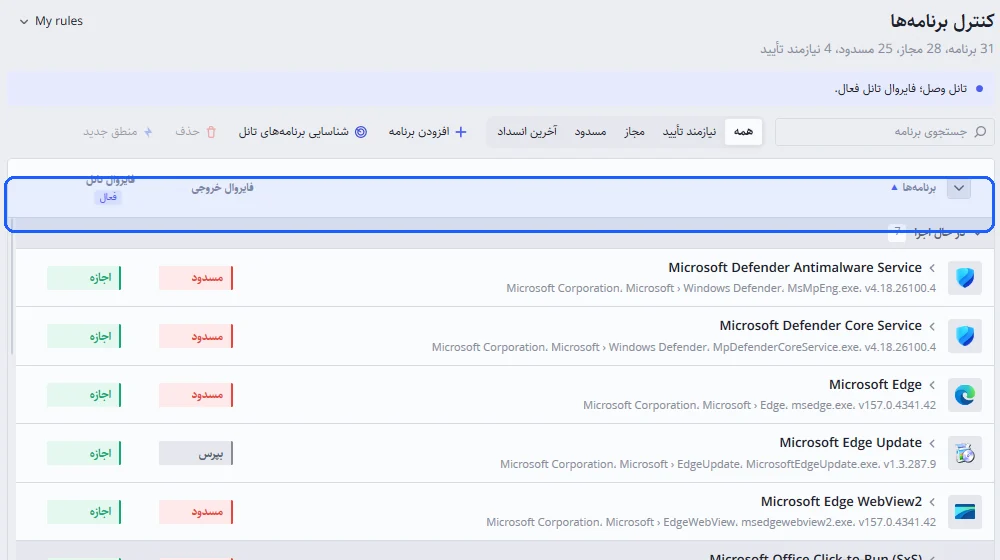
اگر از تانل استفاده میکنید، هر برنامه دو قانون دارد؛ یکی برای وقتی تانل قطع است و یکی برای وقتی وصل است. مثلاً میتوانید تعیین کنید مرورگر فقط از راه تانل به اینترنت برود. همهٔ این تصمیمها در یک فهرست قابل جستوجو جمع میشوند و هر وقت خواستید عوضشان میکنید. با مسدود کردن یک برنامه، سوکتهای بازش هم همان لحظه بسته میشوند. هر برنامه را هم که باز کنید، آدرسهایی را که به آنها وصل شده میبینید و میتوانید فقط یکی را مسدود کنید؛ جزئیاتش در دیدن سوکتهای یک برنامه آمده است.
برای شروع، آپدیتکنندههایی که ترجیح میدهید خودتان اجرا کنید، برنامههایی که بدون اینترنت هم کار میکنند و برنامههای پسزمینهای که نمیشناسید گزینههای خوبی هستند. هیچ تصمیمی قطعی نیست؛ میشود سختگیرانه شروع کرد و کمکم اجازه داد. اگر چیزی از کار افتاد، فیلتر آخرین انسداد نشان میدهد چه چیزی و به چه دلیل مسدود شده است.