پیدا کردن برنامهٔ پرمصرف در ویندوز
وقتی حجم بستهٔ اینترنت وسط ماه تمام میشود یا اتصال بیدلیل کند شده، معمولاً یک برنامه پشت ماجراست. بیشتر وقتها هم همگامسازی فضای ابری است، یا آپدیت یک بازی، یا تب مرورگری که ویدیو پخش میکند.
ویندوز خودش در Settings → Network & internet → Data usage (در ویندوز ۱۱ داخل Advanced network settings) مصرف هر برنامه را در ۳۰ روز گذشته نشان میدهد. برای شروع بد نیست، اما فقط مجموع مصرف را میگوید. معلوم نمیکند مصرف کی بوده یا دانلود بوده یا آپلود، و بخشی از کارهای پسزمینه را هم به اسم خود سیستم حساب میکند. ستون Network در Task Manager هم فقط همان لحظه را نشان میدهد.
برای پیدا کردن برنامهٔ پرمصرف باید بدانید کدام برنامه امروز یا این هفته بیشترین مصرف را داشته، دانلود کرده یا آپلود، و این اتفاق کی افتاده؛ نیمهشب، درست بعد از روشن شدن سیستم یا وقتی مشغول بازی بودید.
بخش ترافیک در نشتا
بخش ترافیک نشتا دانلود و آپلود همهٔ برنامهها را ثبت میکند. بازهٔ زمانی را از بالای صفحه انتخاب کنید، از یک ساعت تا ۳۰ روز. نمودار نشان میدهد مصرف کی بالا رفته و فهرست کنارش برنامهها را به ترتیب مصرف مرتب میکند.
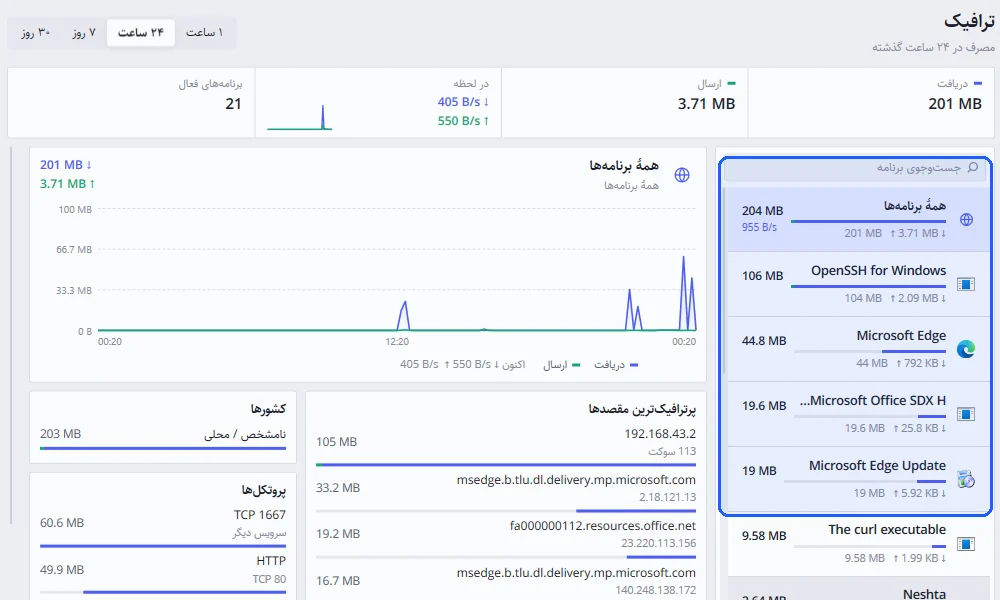
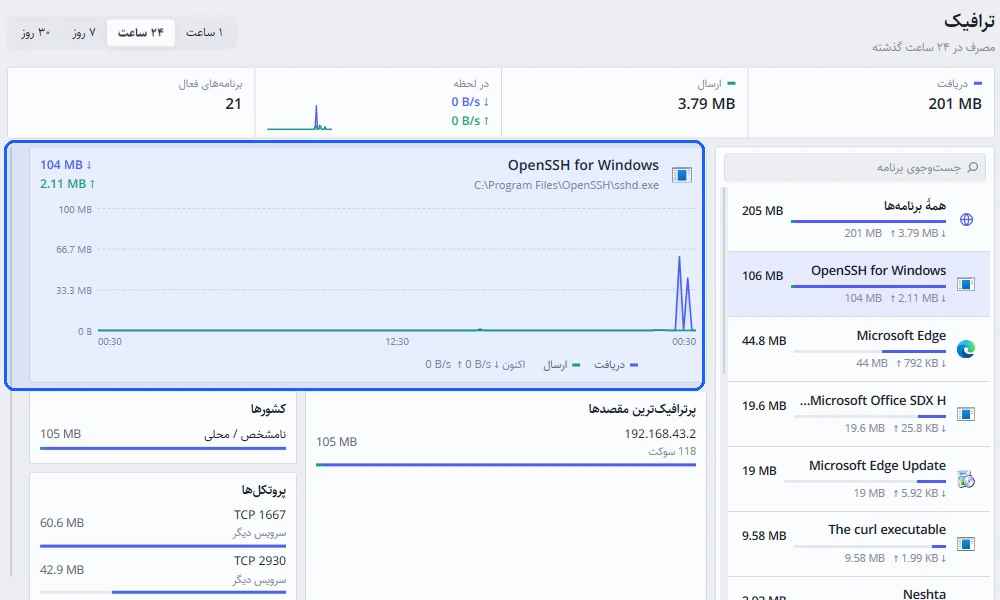
با کلیک روی هر برنامه، نمودار همان برنامه باز میشود و زیرش مقصدهای پرترافیک، کشورها و پروتکلهایش میآید. اینطوری معلوم میشود برنامه با چه سرورهایی در ارتباط است.
وقتی برنامه را پیدا کردید، میتوانید در کنترل برنامهها مسدودش کنید یا با یک قانون تعیین کنید بعد از مصرف حجم مشخصی اعلان بدهد. در بیشتر موارد هم مقصر یکی از همینهاست: فضای ابری، لانچر بازی که در پسزمینه آپدیت میگیرد، Windows Update، تب ویدیویی که باز مانده یا نرمافزار پشتیبانگیری.