استفادهٔ امن از وایفای عمومی با لپتاپ ویندوزی
وایفای عمومی راحت است، ولی شبکه را با غریبهها شریک میشوید و نمیدانید چه کسی آن را اداره میکند. امروز بیشتر سایتها HTTPS دارند و چیزی که تایپ میکنید رمز میشود، اما چند خطر همچنان باقی است.
هر کسی میتواند اسم هاتاسپاتش را «Airport Free WiFi» بگذارد، پس از کارکنان بپرسید شبکهٔ خودشان کدام است. در شبکهٔ مشترک، لپتاپ شما برای بقیه هم دیده میشود و دستگاههای دیگر میتوانند سراغ پوشههای اشتراکی و سرویسهایش بروند. تانل هم داستان خودش را دارد. شبکهٔ هتل و کافه معمولاً صفحهٔ ورود دارد و هر از گاهی قطع میشود، و با هر قطعی برنامهها بیصدا بدون تانل وصل میشوند.
موقع وصل شدن
وقتی ویندوز میپرسد سیستم برای دیگران در شبکه قابل شناسایی باشد یا نه، No را بزنید تا شبکه Public حساب شود. اگر مطمئن نیستید، در Settings → Network & internet → Wi-Fi روی نام شبکه بزنید و ببینید Public network انتخاب شده باشد. بهتر است اشتراک فایل و پرینتر را هم برای شبکههای عمومی خاموش کنید؛ این تنظیم در Control Panel → Network and Sharing Center → Change advanced sharing settings است.
اول صفحهٔ ورود هاتاسپات را کامل کنید و بعد تانل را وصل کنید. اگر صفحهٔ هاتاسپات خواست چیزی نصب کنید، نصب نکنید و پیش از وارد کردن هر رمزی نوار آدرس را نگاه کنید.
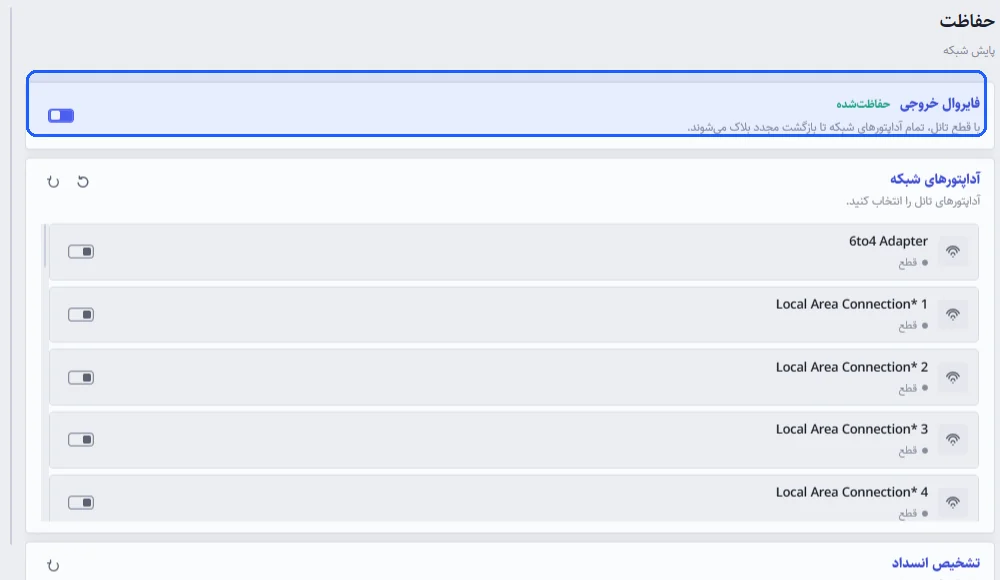
وقتی فایروال خروجی نشتا فعال باشد، قطع شدن تانل دیگر به این معنا نیست که برنامهها مستقیم از هاتاسپات استفاده کنند؛ ترافیک تا وصل شدن دوبارهٔ تانل مسدود میماند. برای خود صفحهٔ ورود هاتاسپات، مرورگر را چند لحظه در ستون فایروال خروجی مجاز کنید و بعد دوباره مسدودش کنید.
اگر زیاد در کافه یا سفر کار میکنید، یک قانون میتواند این کار را خودکار انجام دهد؛ روی وایفای عمومی برنامههای همگامسازی را مسدود کند و در خانه دوباره آزادشان کند. نمونهاش در ساختن یک قانون، قدم به قدم آمده است.
موقع رفتن هم شبکه را از ویندوز پاک کنید (Wi-Fi → Manage known networks) تا بعداً خودکار به شبکهٔ جعلیای با همان اسم وصل نشوید.